Werbung
Dieser Beitrag enthält Affiliate-Links. Wenn du über diese Links etwas kaufst, erhalte ich eine kleine Provision. Für dich ändert sich am Preis nichts. Als Amazon-Partner verdiene ich an qualifizierten Verkäufen.
Warum dieses Setup jetzt relevant ist
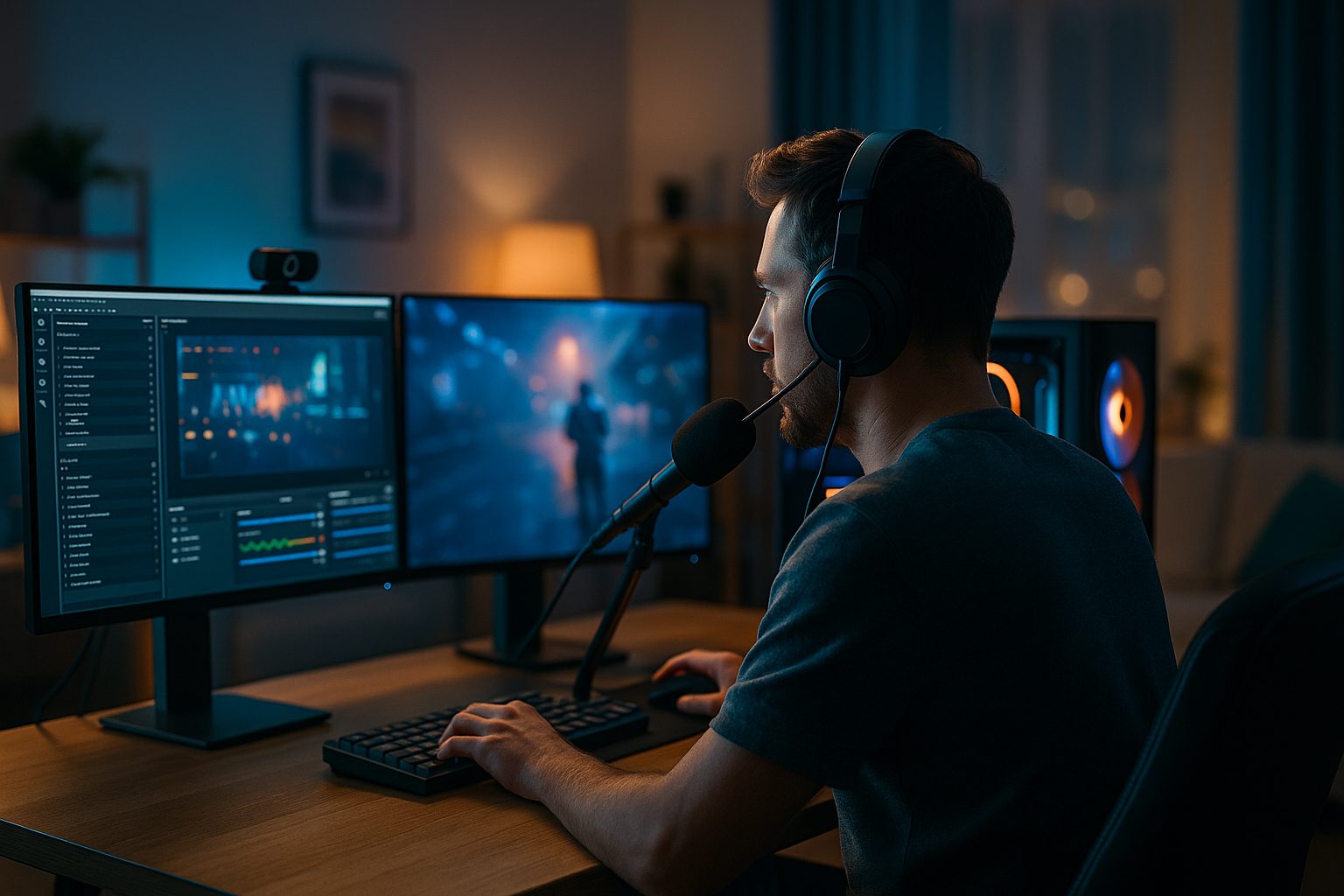
AI-basierte Filter wie Hintergrundentfernung und Rauschunterdrückung sind 2025 aus dem Streaming-Alltag nicht mehr wegzudenken Diese Funktionen erlauben deutlich professionellere Bild- und Tonqualität auch auf Mittelklasse-Hardware und bei begrenzter Upload-Bandbreite Dieser Beitrag beschreibt eine praxisnahe Pipeline mit NVIDIA Broadcast und OBS Studio zur direkten UmsetzungZielgruppe und Voraussetzungen
- Streamer mit einem Mittelklasse-PC (z. B. NVIDIA RTX 20xx/30xx/40xx) und 1–2 Monitoren
- Upload zwischen 5–12 Mbps für Live-Streaming auf Plattformen wie Twitch oder YouTube
- Grundkenntnisse in OBS vorhanden
Mindest-Hardware
- GPU mit NVIDIA-Encoder (NVENC) empfohlen
- 8 GB RAM, besser 16 GB
- USB-Webcam oder DSLR mit Capture-Interface
Kernvorteile der Pipeline
- AI-gestützte Hintergrundentfernung ohne Greenbox
- Echo- und Störgeräusch-Entfernung in Echtzeit
- Entlastung der CPU durch NVENC-Encoding
Schritt-für-Schritt: Einrichtung (Kurzfassung)
1 NVIDIA Broadcast installieren und konfigurieren als virtuelle Geräte für Webcam und Mikrofon 2 OBS Studio so einrichten, dass als Videoquelle die virtuelle NVIDIA Webcam und als Audioquelle das NVIDIA-Mikrofon verwendet werden 3 NVENC Encoding in OBS aktivieren, Preset und Bitrate an Upload anpassen 4 Test-Stream durchführen, Latenz, CPU/GPU-Auslastung und Audioqualität prüfenDetaillierte Konfiguration
1) NVIDIA Broadcast: Einstellungen
- Webcam: Background Removal aktivieren, Auto-Frame bei Bedarf einschalten
- Mikrofon: Noise Removal (AI) auf „Balanced“ oder „Aggressive“ je nach Umgebungslärm einstellen
- Lautsprecher: Voice Echo Removal aktivieren, wenn Systemaudio aufgenommen wird
- Background Blur für wenig Rechenleistung wählen statt Komplett-Replace
- Bei starkem Hintergrundkontrast Haar-Kanten mit „Edge Smoothing“ prüfen
2) OBS: Quellen und Szenen
- Quelle „Videoaufnahmegerät“ auswählen und als Gerät die virtuelle NVIDIA Webcam wählen
- Als Audio-Eingang die virtuelle NVIDIA-Mikrofonquelle wählen
- Systemaudio als Monitor und Ausgabegerät belassen, sonst Echo prüfen
3) OBS: Encoder- und Ausgabe-Settings (Empfehlung für Mittelklasse-PC)
- Encoder: NVENC (new) oder NVENC H.264
- Rate Control: CBR
- Bitrate: 4500–6000 kbps für 1080p30 auf Twitch (Twitch- Limit 6000 kbps beachten) Für 720p60: 3500–4500 kbps
- Keyframe-Intervall: 2
- Preset: Performance oder Quality abhängig von GPU-Auslastung
- Profile: high
- GPU: 0
| Auflösung / FPS | Bitrate (kbps) | NVENC Preset | CPU/GPU-Hinweis |
|---|---|---|---|
| 1080p30 | 4500–6000 | quality | GPU-last moderat |
| 720p60 | 3500–4500 | performance | weniger GPU-Last, flüssiger Stream |
| 1080p60 | 6000 (Twitch-Limit beachten) | quality | hohe GPU-Last, RTX 3060+ empfohlen |
4) Audio-Routing und Monitoring
- In OBS das NVIDIA-Mikrofon als „Mic/Aux“ eintragen
- Push-to-Talk nur nutzen, wenn Hintergrund permanent lauter ist
- Monitoring aktivieren, aber Kopfhörer verwenden, sonst Feedback erzeugen
Checkliste vor dem ersten Livegang
- NVIDIA Broadcast läuft und zeigt „green“ für Webcam & Mic
- OBS verwendet die NVIDIA-Quellen
- NVENC ist aktiv und Bitrate an Upload angepasst
- Headset-Monitoring getestet
- Szenen und Overlays auf Artefakte geprüft
- Backup-Stream oder Aufzeichnung lokal aktiviert
Hardware- und Tool-Empfehlungen (kurz, mit Vor-/Nachteilen)
- Elgato Cam Link 4K — Vorteil: DSLR-Anbindung, saubere Bildqualität Nachteil: Zusätzliche Kosten und USB-Port benötigt
- Blue Yeti — Vorteil: Plug-and-Play, guter Klang für Einsteiger Nachteil: USB-Mikrofone haben weniger Flexibilität als XLR
- NVIDIA RTX 3060 — Vorteil: Solide NVENC-Leistung für 1080p60 Nachteil: Energiebedarf und Anschaffungskosten
- Elgato Stream Deck — Vorteil: Schnelle Szene-Wechsel und Makros Nachteil: Zusatzkosten für Stream-Workflow
Troubleshooting: Häufige Probleme und Lösungen
- Bild ruckelt trotz NVENC: GPU-Auslastung prüfen, Preset auf „performance“ setzen, Auflösung reduzieren
- Echo oder Rückkopplung: Monitor nur über Kopfhörer aktivieren, NVIDIA Echo Removal prüfen
- Hintergrund-Artifacting: Beleuchtung verbessern oder Background Blur statt Replace nutzen
Kurze Beispiele für OBS-Profile
- Profil „Low-Bandwidth“ 720p60, NVENC performance, 3500 kbps
- Profil „Quality-1080p“ 1080p30, NVENC quality, 5500 kbps
Quick-Checklist für den Stream-Flow
- Szene laden
- NVIDIA Broadcast prüfen
- Mikrofonpegel in OBS prüfen
- Test-Stream 5 Minuten durchführen
- Chat- und Plattform-Einstellungen prüfen