
Werbung
Dieser Beitrag enthält Affiliate-Links. Wenn du über diese Links etwas kaufst, erhalte ich eine kleine Provision. Für dich ändert sich am Preis nichts. Als Amazon-Partner verdiene ich an qualifizierten Verkäufen.
Warum dieses Thema jetzt relevant ist
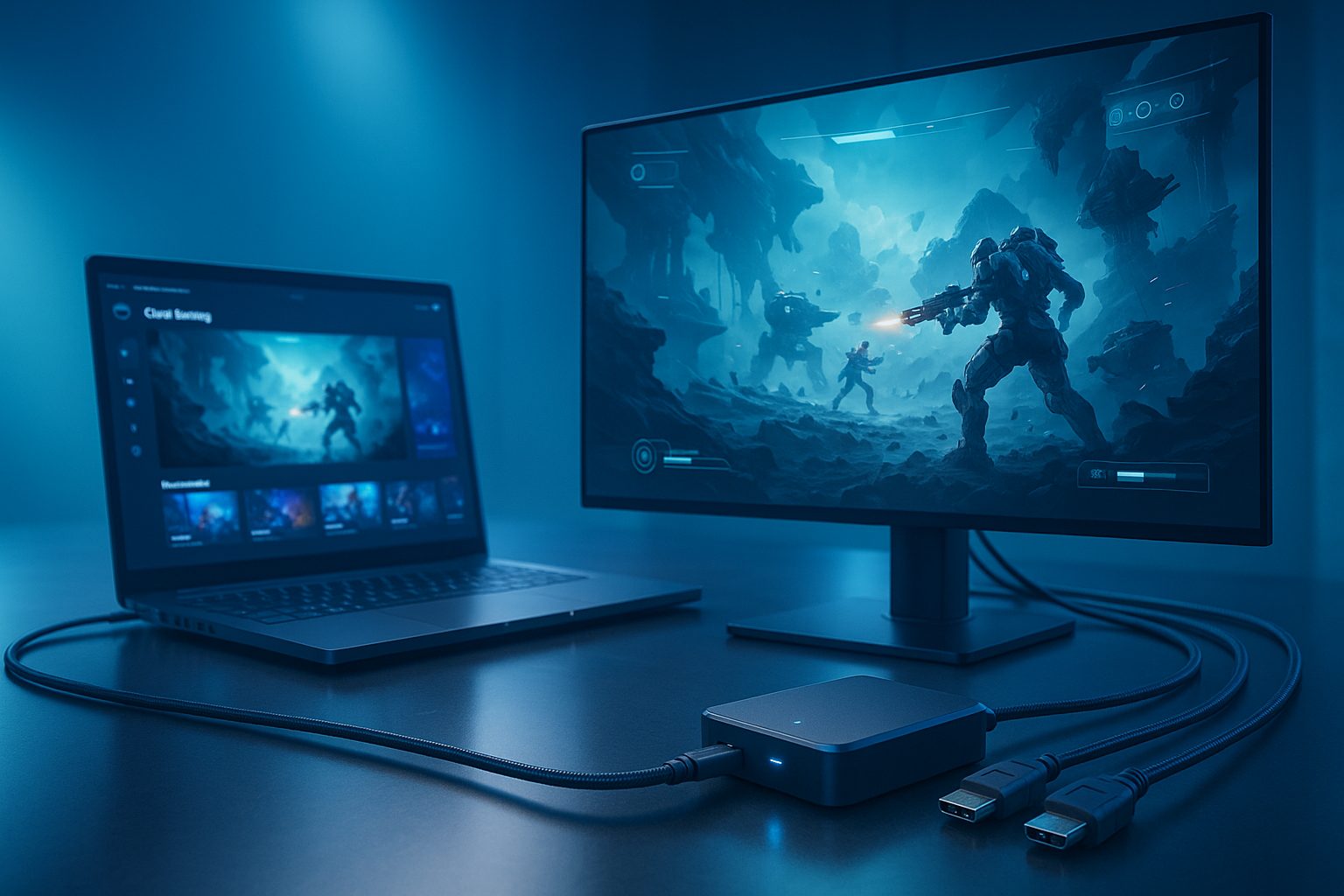
Cloud-Gaming-Dienste wie GeForce Now und Xbox Cloud Gaming ermöglichen High-End-Gaming ohne teuren PC. Für Streamer bleibt aber die Herausforderung: Wie lässt sich das Bildsignal mit minimaler Latenz in OBS bringen, ohne Qualitätseinbußen oder Audio-Desync? Dieser Leitfaden zeigt einen praktischen Workflow mit Capture Card, OBS-Settings und Checklisten — vorausgesetzt, Grundkenntnisse zu Streaming sind vorhanden.Zielgruppe und Anwendungsfall
Dieser Artikel richtet sich an Streamer, die:- bereits mit OBS arbeiten,
- Cloud-Gaming-Dienste nutzen (GeForce Now, xCloud),
- und ihre Stream-Qualität verbessern wollen, ohne auf lokales Gaming-Hardware umzusteigen.
Kernproblem
Cloud-Client → Capture Card → PC(OBS) erzeugt zusätzliche Latenz und potentiellen Frame-Drop. Ziel ist ein Setup, das:- Bild- und Audio-Synchronität sicherstellt,
- End-to-End-Latenz minimiert,
- stabile 1080p60-Streams ermöglicht.
Empfohlenes Hardware-Set (kurz)
| Komponente | Empfehlung | Vor-/Nachteile |
|---|---|---|
| Capture Card | Elgato HD60 X oder AverMedia Live Gamer Ultra | + Geringe Verzögerung, HDMI-Passthrough. – Preis |
| Netzwerk | Wired Gigabit LAN (Router mit QoS) | + Stabilität, niedrige Latenz. – Kabelbindung |
| Kabel | HDMI 2.1 Kabel (qualitativ) | + Zuverlässige 60fps/4K-Signale. – kleiner Mehrpreis |
| PC | Min. CPU i5/Ryzen 5, GPU mit NVENC (NVIDIA) | + Hardware-Encodierung entlastet CPU |
Workflow: Schritt für Schritt
1) Physikalische Verbindung
- Cloud-Client auf Konsole/PC/Laptop starten (z. B. GeForce Now Web-Client oder Konsole).
- HDMI-Ausgang des Geräts an Capture Card-Eingang anschließen.
- HDMI-Passthrough der Capture Card an Monitor/TV verbinden, damit lokal ohne Verzögerung gespielt werden kann.
- Capture Card per USB an den Streaming-PC anschließen.
2) Capture Card Einstellungen
- Capture-Modus: 1080p60 (oder 4K passthrough + 1080p60 Capture, je nach Card).
- Passthrough aktivieren, damit Spieler nicht über den Capture-Input spielen muss.
- Falls verfügbar: „Low Latency Mode“ einschalten.
3) OBS Grundeinstellungen (Output → Advanced empfohlen)
Streaming-Encoder (empfohlen): NVIDIA NVENC (falls vorhanden) Empfohlene Werte für Twitch/YouTube 1080p60:- Output Mode: Erweitert (Advanced)
- Encoder (Streaming): NVIDIA NVENC (Neue) oder x264 falls keine GPU
- Rate Control: CBR
- Bitrate: 6000–9000 Kbps (Twitch limitiert; für YouTube höhere Bitrate möglich)
- Keyframe-Interval: 2
- Preset: quality (bei NVENC) / veryfast (bei x264)
- Profile: high
- B-frames: 2 (NVENC) oder 0–2 je nach Encoder
- Audio Bitrate: 160–320 kbps (AAC)
4) OBS-Source & Synchronisation
- Capture Card als Videoquelle hinzufügen (Video Capture Device).
- Audio: Capture Card als separate Audioquelle in OBS einbinden.
- Falls Audio-Desync: Manuell in der Quelle Audio-Delay (ms) einstellen; typische Werte: 0–200 ms, je nach Messung.
5) Netzwerk- & Client-Optimierungen
- Cloud-Client: Low-Latency/Performance-Modus aktivieren.
- Router: Wired-Verbindung für den Streaming-PC und das Cloud-Gerät (falls möglich).
- Bandbreite: Upload mindestens 1,5× der Stream-Bitrate.
- QoS: Priorisierung für Streaming-PC festlegen.
Checkliste: Schnell vor jedem Stream
- [ ] Capture Card funktioniert (grünes Licht)
- [ ] HDMI-Passthrough sichtbar
- [ ] OBS-Encoder auf NVENC gesetzt
- [ ] Bitrate, Keyframe und Audio eingestellt
- [ ] Testaufnahme durchgeführt (30 s)
- [ ] Netzwerk: Ping < 50 ms zur Cloud-Region
Troubleshooting häufige Probleme
- Ruckler/Frameskip: USB-Port (USB3.0) wechseln, andere USB-Geräte entfernen, Kabel tauschen.
- Audio-Desync: Quelle-Audio-Delay in OBS anpassen, alternative: Audio per Desktop-Audio greifen statt Capture-Card-Audio.
- Hohe CPU: Encoder auf NVENC umstellen oder Preset lockerer setzen.
Kauf- und Tool-Empfehlungen (kurz)
- Elgato HD60 X: Sehr gute Treiberstabilität, HDMI-Passthrough, ideal für 1080p60; Nachteil: höherer Preis.
- AverMedia Live Gamer Ultra: Alternative mit 4K-Passthrough, oft günstiger; Nachteil: Treiber variieren je nach System.
- Router mit QoS (z. B. Mesh mit Gaming-Priorisierung): Verbessert Paket-Latenz bei gleichzeitiger Nutzung.
2 thoughts on “Cloud-Gaming mit Capture Card: Low-Latency-Workflow für Streaming”