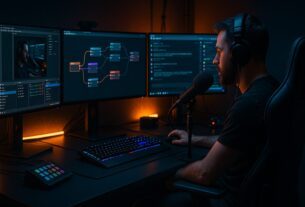
PS5 streamen mit Capture Card klappt in 3 Schritten. Du schaltest HDCP in den PS5-Einstellungen aus, hängst die Karte per HDMI zwischen Konsole und Fernseher und holst das Bild per USB in OBS. Du spielst praktisch ohne Verzögerung über das durchgeleitete Signal am TV, OBS schickt den Stream mit Overlays, Alerts und Webcam zu Twitch. Für einen schlichten Stream ohne Extras reicht die eingebaute Übertragung der PS5.
GTA 6 erscheint am 19. November 2026 nur für PS5 und Xbox Series X|S, eine PC-Version ist nicht angekündigt. Wer GTA 6 mit Overlays vom PC streamen will, kommt an einer Capture Card also kaum vorbei.
Schnellwahl
| Empfehlung | Für wen | Link |
|---|---|---|
| Einsteiger: Elgato Game Capture Neo | Du streamst in 1080p mit 60 fps, spielst am TV in bis zu 4K60 HDR und willst ohne Zusatzsoftware direkt in OBS loslegen. | Beim Hersteller ansehen |
| Preis-Leistung: Elgato Game Capture 4K S | Du willst zusätzlich in 4K60 aufnehmen, am Monitor mit 1440p120 und VRR spielen und hast einen USB-3.0-Port frei. | Bei Amazon ansehen |
| Profi: Elgato Game Capture 4K X | Dein Fernseher kann HDMI 2.1 und du willst beim Streamen weiter in 4K mit 120 Hz spielen. | Bei Amazon ansehen |
So habe ich ausgewählt: Die Empfehlungen beruhen auf Herstellerangaben und unabhängigen Tests, die am Ende verlinkt sind. Selbst getestet habe ich keines der Geräte.
Wann reicht PS5-Streaming ohne Capture Card?
Die PS5 überträgt selbst zu Twitch und YouTube. Laut Elgato sind dabei bis zu 1080p mit 60 Hz drin, Mikrofon und PlayStation-Kamera werden unterstützt. Overlays, Benachrichtigungen und eigene Szenenlayouts gibt es nicht. So startest du die Übertragung:
- Verknüpfe dein Twitch-Konto mit deinem PlayStation-Konto. Manche Dienste verlangen dafür eine Zwei-Faktor-Authentifizierung.
- Lege unter Einstellungen → Aufnahmen und Übertragungen → Übertragungen Auflösung und Bildrate fest. Welche Werte du wählen kannst, hängt laut PlayStation vom Dienst ab.
- Drück im Spiel die Create-Taste, wähle Übertragung und den Dienst, trag Titel und Optionen ein (Kamera, Party-Audio) und starte mit Übertragen.
Zuschauer sehen laut PlayStation nur deinen Spielbildschirm und hören dein Audio. Je nach Spiel können einzelne Szenen ausgeblendet werden.
Der Umweg über PS Remote Play
Ohne Karte holst du das Bild auch mit der App PS Remote Play auf einen Windows-PC und nimmst das Fenster in OBS als Quelle auf. Das Bild kommt dabei komprimiert über dein Heimnetz. PlayStation empfiehlt für optimale Leistung mindestens 15 Mbit/s im Up- und Download. Aus Admin-Sicht ist das eine Notlösung. Häng die PS5 dafür wenigstens per LAN-Kabel ans Netz.
Eine Capture Card lohnt sich, sobald du mehr willst als den reinen Spielbildschirm, also Overlays und Alerts, eine Webcam am PC, mehrere Audioquellen, eigene Szenen oder hochwertige Aufnahmen neben dem Stream. Welche Karte zu deinem Fernseher und deinem Budget passt, vergleicht die Kaufberatung zur besten Capture Card.
Welche Capture Card für PS5? Darauf kommt es an
- Passthrough: Die Karte leitet das Signal an den Fernseher weiter und bestimmt damit, was dort ankommt. HDMI-2.0-Karten wie Neo und 4K S schaffen bis 4K mit 60 Hz. Für 4K mit 120 Hz brauchst du eine HDMI-2.1-Karte wie die 4K X.
- Aufnahme: Für einen Twitch-Stream in 1080p mit 60 fps reicht eine Karte mit 1080p60-Aufnahme. Höhere Aufnahmeauflösungen brauchst du für 4K-Videos auf YouTube.
- USB-Anschluss: Neo und 4K S brauchen USB 3.0 (5 Gbit/s). Die 4K X will USB 3.2 Gen 2 (10 Gbit/s), an USB 3.2 Gen 1 sinkt laut Elgato die Aufnahmeauflösung.
- HDR: Die Neo wandelt HDR für die Aufnahme per Tone-Mapping in SDR um. Die 4K S nimmt HDR10 nur bis 1080p60 und nur unter Windows auf.
Elgato Game Capture Neo für den einfachen Einstieg
Laut Elgato leitet die Neo bis 4K60 HDR durch und nimmt bis 1080p60 auf. 1440p reicht sie nur mit 60 Hz durch, 120 Hz nur in 1080p. PC Gamer lobt im Test die problemlose Einrichtung, OBS erkannte die Karte sofort. Kritikpunkt ist die Aufnahme mit maximal 1080p60. Ein HDMI-Kabel liegt nicht bei, du brauchst also neben dem PS5-Kabel ein zweites.
Elgato Game Capture 4K S als Allrounder
Die 4K S nimmt laut Elgato bis 4K60 auf und leitet bis 4K60 HDR, 1440p120 oder 1080p240 mit VRR durch. Dazu kommt ein analoger 3,5-mm-Audioeingang. Im Karton liegen ein HDMI-2.0-Kabel und ein USB-C-Kabel. Notebookcheck beschreibt sie im Test als Plug-and-Play-Gerät, kritisiert aber die wenigen Optionen in Elgato Studio und die 5-Gbit/s-Schnittstelle. PC Gamer bescheinigt einen nahezu verzögerungsfreien Passthrough.
Elgato Game Capture 4K X für 4K mit 120 Hz
Die 4K X setzt auf HDMI 2.1 mit VRR und HDR10. Sie leitet laut Elgato bis 4K144 durch und nimmt bis 4K144 auf. HDR nimmt sie nur unter Windows auf, in 4K nach Elgatos Auflösungstabelle mit höchstens 30 fps. Ein 8K-HDMI-Kabel mit 2 m liegt bei. basic-tutorials.de sieht im Test die HDMI-2.1-Durchleitung als Kernvorteil, rät aber Besitzern einer HD60 X, die nur in 1080p streamen, vom Umstieg ab.
AVerMedia Live Gamer ULTRA 2.1 (GC553G2) als Alternative
Wer lieber zu AVerMedia greift, bekommt mit der AVerMedia Live Gamer ULTRA 2.1 (GC553G2) ebenfalls HDMI 2.1 mit Durchleitung bis 4K144 inklusive HDR und VRR. Laut AVerMedia liegt ein HDMI-2.1-Kabel bei, der PC braucht USB 3.2 Gen 2. In 4K144 aufnehmen kannst du nach Herstellerangabe nur unter Windows mit der Software Streaming Center.
PS5 streamen mit Capture Card in 3 Schritten
1. HDCP ausschalten
Die PS5 aktiviert HDCP standardmäßig. Ist der Kopierschutz aktiv, zeigt die Capture Card laut Elgato kein Bild.
- Schließ die PS5 zuerst direkt am Fernseher an, noch ohne Capture Card.
- Öffne Einstellungen → System → HDMI.
- Schalte HDCP aktivieren aus.
Elgato weist darauf hin, dass sich HDCP bei Video-Apps wie Netflix immer aktiviert. Bleibt das Bild nach einem Filmabend schwarz, prüf zuerst diese Einstellung.
2. Verkabelung mit Passthrough
- Steck ein HDMI-Kabel vom HDMI-Ausgang der PS5 in den HDMI IN der Capture Card.
- Führ ein zweites HDMI-Kabel vom HDMI OUT der Karte zum Fernseher oder Monitor.
- Verbinde die Karte per USB-Kabel direkt mit einem USB-3-Port am PC. Bei der 4K X muss es USB 3.2 Gen 2 sein.
Für 4K mit 120 Hz empfiehlt PlayStation das mitgelieferte HDMI-Kabel der PS5 oder ein Ultra-High-Speed-Kabel. Nimm das PS5-Kabel für die Strecke Konsole zur Karte. Das zweite Kabel liegt bei der 4K S (HDMI 2.0), der 4K X und der GC553G2 (HDMI 2.1) im Karton. Nur zur Neo musst du eins dazukaufen. PC Gamer rät für 4K-HDR-Passthrough zu einem HDMI-2.1-Kabel.
3. Videoausgabe der PS5 prüfen
Unter Einstellungen → Bildschirm und Video → Videoausgabe stellst du Auflösung, 120-Hz-Ausgabe, VRR und HDR ein. Die Werte müssen zur Karte passen, mit einer HDMI-2.0-Karte ist bei 4K mit 60 Hz Schluss. Flackert das Bild, rät PlayStation, die Videoübertragungsrate auf -1 oder -2 zu stellen. Macht ein Spiel mit 120 Hz Bildprobleme, schalte die 120-Hz-Ausgabe aus.
OBS einrichten für Konsolen-Capture
Aktuell ist OBS Studio 33.0.1 vom Oktober 2026. Die Menünamen unten stammen aus der deutschen Oberfläche.
- Klick unter Quellen auf + und wähle Videoaufnahmegerät. Unter Gerät wählst du die Capture Card aus.
- Lass Auflösung/FPS-Typ zuerst auf Gerätestandard. Erkennt OBS das Signal nicht richtig, stell auf Benutzerdefiniert um und trag Auflösung und FPS passend ein.
- Stell Pufferung auf Deaktivieren. Das senkt laut OBS die Verzögerung, Elgato empfiehlt die Einstellung ebenfalls.
- Setz den Audioausgabemodus auf Nur Audio aufnehmen. Den Ton hörst du dann über den Fernseher und nicht doppelt über den PC.
- Stell unter Einstellungen → Video die Basis-(Leinwand-)Auflösung und die (Skalierte) Ausgabeauflösung auf 1920×1080 und Übliche FPS-Werte auf 60.
Encoder, Bitrate und Keyframe-Intervall wählst du wie bei jedem anderen Stream. Die Details findest du in den Profi-OBS-Settings für 1440p/60 mit NVENC. Mit Konsole und Capture Card teilst du die Arbeit schon auf. Die PS5 berechnet das Spiel, der PC encodiert. Ob sich ein zusätzlicher Streaming-PC lohnt, klärt der Beitrag zum Dual-PC-Streaming mit Kosten und Capture Cards.
Dein Mikrofon hängst du direkt an den PC. Ohne RTX-Grafikkarte helfen gegen Hintergrundgeräusche Tools wie RNNoise und Krisp zur Rauschunterdrückung.
Typische Fehler und ihre Lösung
Schwarzes Bild in OBS
- HDCP ist noch an, oder eine Video-App hat es wieder aktiviert. Prüf Einstellungen → System → HDMI.
- Die Karte hängt an USB 2.0 oder an einem Hub. Nutze einen USB-3-Port direkt am PC.
- OBS erkennt das Format nicht. Stell Auflösung/FPS-Typ auf Benutzerdefiniert.
- Vielleicht belegt ein zweites Programm wie Elgato Studio die Karte. Schließ es testweise.
Kein Ton oder der Party-Chat fehlt
Steckt ein Headset am Controller, schickt die PS5 laut Elgato den gesamten Ton an den Controller. Die Capture Card bekommt dann nichts. Am einfachsten schließt du das Headset an den PC an. Für die vollständige Aufnahme des Party-Chats nennt Elgato den Adapter Chat Link Pro. In OBS prüfst du, ob das Videoaufnahmegerät im Audiomixer ausschlägt und der Audioausgabemodus auf Nur Audio aufnehmen steht.
Verzögerung beim Spielen
Spiel nie über die OBS-Vorschau. Im 4K-S-Test von Notebookcheck lag das Bild auf dem Capture-PC immer ein paar Frames hinter dem Original. PC Gamer fand die Verzögerung im Aufnahmefenster der Neo bei schnellen Spielen wie Hades deutlich störend. Den Passthrough zum Bildschirm beschreiben beide Magazine als praktisch verzögerungsfrei. Wie du die gesamte Kette aus Quelle, Karte und OBS latenzarm hältst, zeigt der Low-Latency-Workflow für Cloud-Gaming mit Capture Card.
Ton läuft dem Bild voraus
Läuft der Ton dem Bild voraus, trägst du für die Capture-Card-Quelle unter Bearbeiten → Erweiterte Audioeigenschaften einen Synchronisationsausgleich in Millisekunden ein. Den passenden Wert findest du per Probeaufnahme.
So bereitest du den GTA-6-Stream bis zum 19. November vor
- Laut PC-WELT wird GTA 6 in Deutschland am 19.11.2026 um 0:00 Uhr freigeschaltet, für PS5 und Xbox Series X|S.
- Der Preload für digitale Vorbestellungen läuft auf der PS5 nach demselben Bericht seit dem 10. November. Rockstar nennt bis zu 212 GB freien Speicher.
- Teste Karte, Kabel und OBS vorher mit einem anderen Spiel. Prüf dabei, ob HDCP aus ist und Bild und Ton in OBS ankommen, und mach eine kurze Probeaufnahme.
- Fällt die Karte aus, streamst du als Plan B über die eingebaute Übertragung der PS5 weiter, dann eben ohne Overlays.
Häufige Fragen
Brauche ich für Twitch eine 4K-Capture-Card?
Nein. Für einen Stream in 1080p mit 60 fps reicht eine Karte mit 1080p60-Aufnahme wie die Neo. 4K lohnt sich für Aufnahmen und für den Passthrough, wenn du am TV in 4K mit 120 Hz spielen willst.
Funktioniert das auch mit der PS5 Pro?
Ja. Elgato beschreibt die Einrichtung der 4K S ausdrücklich für PS5 und PS5 Pro. Der Ablauf mit HDCP, Passthrough und USB ist derselbe.
Kann ich die Capture Card am Laptop nutzen?
Ja, alle 3 Karten der Schnellwahl laufen per USB-C. Der Laptop braucht mindestens einen USB-3.0-Port, für die volle Leistung der 4K X einen Port mit USB 3.2 Gen 2. Von Prozessoren mit U- oder M-Endung rät Elgato bei der 4K X ab.
Gibt es GTA 6 schon für den PC?
Nein. Laut PC-WELT (Stand 4. November 2026) ist keine PC-Version angekündigt, Hinweise deuten auf das erste Quartal 2027. Zum Start streamst du GTA 6 also von der Konsole.
Fazit
Für die meisten PS5-Streamer ist die Elgato 4K S die beste Wahl. Sie nimmt in 4K60 auf, reicht 1440p120 mit VRR durch und hat einen Audioeingang. Wer nur in 1080p streamt und sparen will, nimmt die Neo. Die 4K X lohnt sich nur mit HDMI-2.1-Fernseher und dem Wunsch nach 4K mit 120 Hz. Richte alles vor dem 19. November ein und teste es mit einem anderen Spiel.
Quellen
- PC-WELT: GTA 6 Release-Zeit und Preload (04.11.2026)
- heise online: „GTA 6“ erscheint am 19. November
- PlayStation Support: Übertragung auf PS5
- PlayStation Support: PS Remote Play auf PC und Mac
- PlayStation Support: PS5-Auflösung anpassen
- Elgato: Brauchst du eine Capture Card zum Streamen?
- Elgato: How to livestream PS5 with OBS Studio
- Elgato: 4K S mit PlayStation 5 und PS5 Pro einrichten
- Elgato Hilfe: 4K X PlayStation 5 Setup
- Elgato Hilfe: Game Capture Neo PlayStation 5 Setup
- Elgato Hilfe: HDCP und Elgato Game Capture
- Elgato: Game Capture Neo (Produktseite)
- Elgato Hilfe: Neo, unterstützte Auflösungen
- Elgato: Game Capture 4K S (Produktseite)
- Elgato: Game Capture 4K S technische Daten
- Elgato: Game Capture 4K X (Produktseite)
- Elgato Hilfe: Game Capture 4K X technische Daten
- Elgato Hilfe: 4K X, unterstützte Auflösungen und Bildraten
- Elgato Hilfe: 4K X Systemanforderungen
- AVerMedia: Live Gamer ULTRA 2.1 (GC553G2)
- OBS Knowledge Base: Video Capture Sources
- Elgato Hilfe: OBS Studio Setup
- OBS Studio Releases (GitHub)
- OBS-Forum: Capture card audio is ahead of video
- OneStream: PS5 ohne Capture Card streamen
- Test: PC Gamer, Elgato Game Capture Neo
- Test: PC Gamer, Elgato 4K S
- Test: Notebookcheck, Elgato Game Capture 4K S
- Test: basic-tutorials.de, Elgato 4K X