Werbung / Affiliate-Links: Dieser Beitrag enthält Affiliate-Links. Wenn Du über diese Links etwas kaufst, erhalte ich eine kleine Provision. Für Dich ändert sich am Preis nichts.
Als Amazon-Partner verdiene ich an qualifizierten Verkäufen.
Warum überhaupt Dual PC Streaming?
Dual PC Streaming bedeutet:
- Gaming-PC macht hauptsächlich das Spiel (max FPS, minimale Latenz).
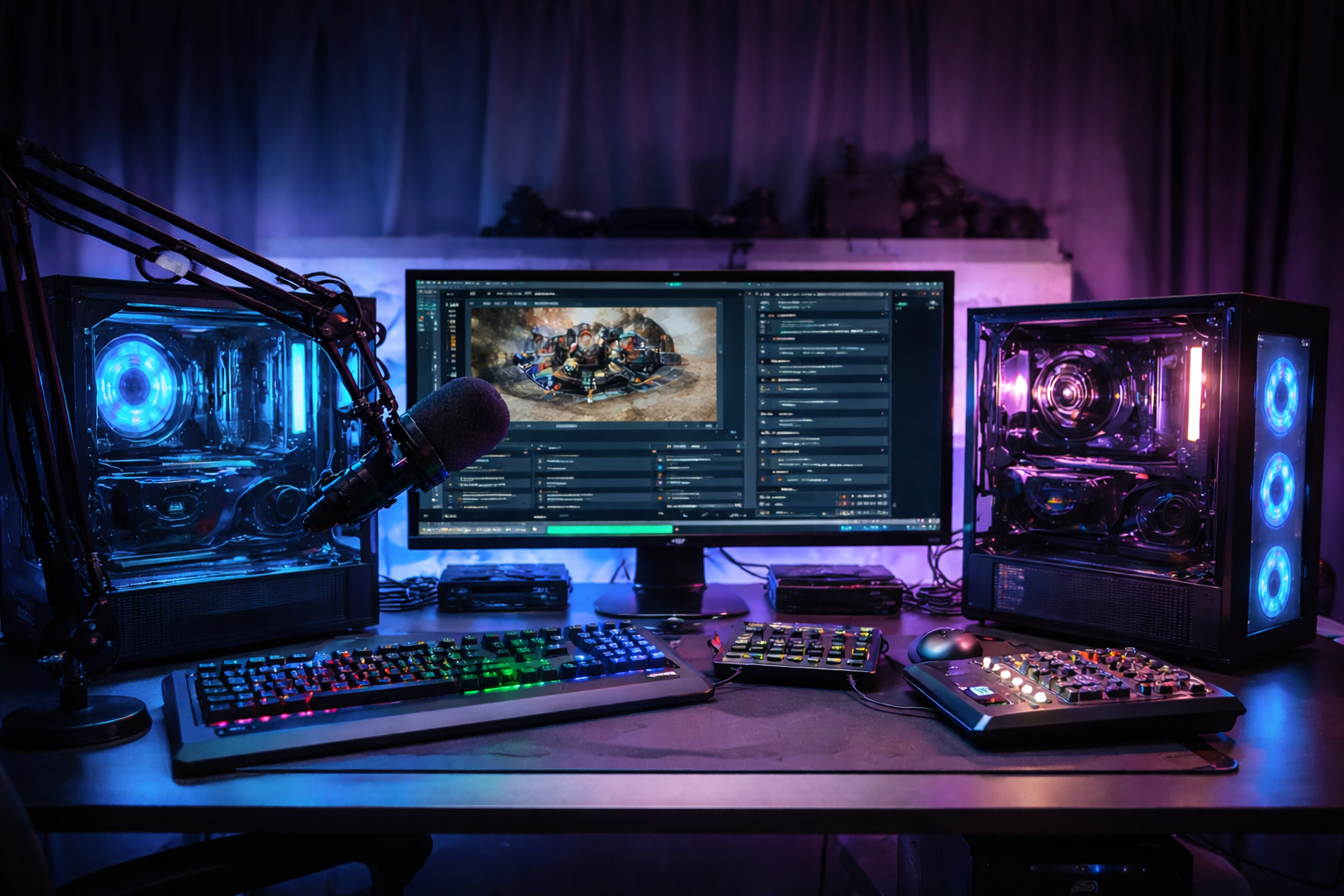
- Streaming-PC kümmert sich um OBS, Overlays, Alerts, Encoding, Recording und den ganzen Rest.
Kurz: Du trennst Last sauber. Nicht, weil zwei PCs cooler wirken (tun sie leider), sondern weil’s technisch Sinn ergeben kann.
Für wen lohnt sich Dual PC Streaming wirklich?
Dual PC Streaming lohnt sich vor allem, wenn mindestens einer dieser Punkte auf Dich zutrifft:
1) Du spielst kompetitiv und willst stabile FPS
Gerade Shooter mit 144/240 Hz reagieren empfindlich auf zusätzliche Last durch Encoding, Browser-Sources, Plugins und Hintergrundkram. Ein separater Streaming-PC nimmt Druck raus.
2) Du willst mehr als „nur live gehen“
Wenn Du parallel aufnimmst, mit hoher Bitrate recordest, mehrere Szenen fährst, Filter nutzt oder regelmäßig Clips schneidest, wird der Streaming-PC schnell zum Produktionsrechner.
3) Dein Stream soll stabil laufen, auch wenn das Game ausrastet
Manche Games, Mods oder Treiber verhalten sich wie ein schlecht gelaunter Waschbär. Dual PC Streaming verhindert oft, dass ein Game-Crash gleich den Stream mitnimmt.
Wann Dual PC Streaming meistens nicht nötig ist
Dual PC Streaming ist oft Overkill, wenn:
- Du streamst gelegentlich „Just for fun“.
- Du hast eine moderne GPU und nutzt Hardware-Encoding effizient (häufig reicht Single-PC völlig).
- Du willst nicht zusätzlich Audio-Routing, Sync-Themen, Kabel und Treiber debuggen.
Merksatz: Dual PC löst Performance-Probleme, macht aber Workflow-Probleme auf.
Kosten realistisch einschätzen
Dual PC bedeutet nicht nur „zweiter PC“. Typische Kostenblöcke sind:
- Streaming-PC (kann schwächer sein als der Gaming-PC, sollte aber zuverlässig laufen)
- Capture Card (fast immer nötig)
- Audio-Lösung (Routing, ggf. Interface/Mixer)
- Kabel & Kleinteile (HDMI/DP, USB, eventuell Ground-Loop-Isolator, USB-Hub, Switch)
- Optional: zweiter Monitor, KVM, Netzwerk-Upgrade
Je nachdem, wie sauber Du es machst, sind 200–600 € Zusatzkosten schnell erreicht, bevor der Streaming-PC überhaupt bezahlt ist.
Die echten Vor- und Nachteile
Vorteile
- Maximale Gaming-Performance (weniger Drops, weniger Stutter)
- Stabilerer Stream (Game stürzt ab, Stream läuft weiter)
- Bessere Produktion (Szenen, Filter, Recording, Multitasking)
Nachteile
- Mehr Komplexität (Audio, Sync, Treiber, Capture-Software)
- Mehr Fehlerquellen (USB, HDMI-Handshakes, EDID, Latenz)
- Mehr Platz, Strom und Geräuschkulisse
Setup-Varianten: So kommt das Bild vom Gaming-PC in den Stream
Es gibt drei gängige Wege:
A) Capture Card (Standard, meist am sinnvollsten)
Gaming-PC gibt das Bild aus, die Capture Card nimmt es ab, der Streaming-PC verarbeitet es in OBS.
Wichtig: Du willst meist Passthrough fürs Zocken und Capture fürs Streamen.
B) NDI / Netzwerk-Capture (ohne Capture Card, aber nicht immer stressfrei)
Du sendest das Signal übers Netzwerk. Kann funktionieren, kann aber auch zusätzliche Latenz und Stabilitätsfragen bringen. Ein sauberes Netzwerk ist Pflicht.
C) Remote/Cloud-Encoding (Spezialfälle)
Für die meisten Streamer unnötig kompliziert und selten die beste Lösung.
Wenn Du „einfach nur stabil“ willst: Capture Card.
Capture Card auswählen: Worauf es wirklich ankommt
Vergiss Marketing-Buzzwords. Diese Kriterien sind die, die Dir später Nerven sparen:
1) Auflösung & Framerate: Capture ist nicht gleich Passthrough
- Capture: was Dein Streaming-PC bekommt (z. B. 1080p60)
- Passthrough: was Dein Monitor sieht (z. B. 1440p144)
Viele Karten können 1080p60 capturen, aber kein sauberes High-Refresh-Passthrough. Genau da passiert oft Frust.
2) PCIe vs USB: Stabilität vs Flexibilität
- PCIe (intern): meistens stabiler, weniger Bandbreitenprobleme, gut für Dauerbetrieb
- USB (extern): flexibel, aber abhängig von USB-Controller, Port und Kabelqualität
Wenn Du Probleme hasst (verständlicherweise): PCIe ist oft die robustere Wahl.
3) Latenz & Sync
Du willst möglichst wenig Verzögerung und saubere Audio/Video-Synchronität. Bei USB-Lösungen kann das je nach Setup stärker schwanken.
4) VRR/HDR/HDCP: die „Warum ist mein Bild schwarz?“-Kategorie
- VRR und HDR können Capture-Setups je nach Karte/Signalweg erschweren.
- HDCP kann Signale sperren (bei geschützten Inhalten, z. B. Konsolen/Streaming-Apps). Für PC-Games meist weniger Thema, aber es existiert.
5) Treiber & Updates
Die beste Hardware ist wertlos, wenn die Treiber zicken oder ein Update Dein Setup zerlegt. Zuverlässigkeit schlägt pure Specs.
Empfehlungen (Budget / Mid / Pro)
Budget (wenn Du erstmal sauber starten willst)
- AVerMedia Live Gamer Mini (solider Einstieg, simpel, wenig Drama)
- Elgato Game Capture Neo (ebenfalls kompakt und unkompliziert)
Für wen: Du streamst in „normalen“ Settings und willst möglichst wenig Gefrickel.
Nicht ideal, wenn: Du High-Refresh-/High-Res-Passthrough erwartest. Dann bist Du in der falschen Preisklasse.
Midrange (Sweet Spot für die meisten Dual-PC-Setups)
- Elgato HD60 X (der typische „ich will’s einfach, aber ordentlich“-Pick)
- Elgato HD60 S+ (wenn Du’s günstiger bekommst, ok als Alternative)
Für wen: Du willst verlässlich capturen, ohne gleich im Premium-Sumpf zu landen.
Pro (wenn Du hohe Ansprüche hast oder „einmal richtig“ willst)
USB-High-End (flexibel):
- Elgato 4K X
- AVerMedia Ultra 2.1 / AVerMedia Live Gamer 4K 2.1 (HDMI-2.1-Klasse)
PCIe (stabiler Dauerbetrieb, weniger USB-Zickereien):
- Elgato 4K Pro
- AVerMedia Live Gamer 4K (bewährte PCIe-Lösung)
Für wen: Du willst maximale Stabilität, bessere Passthrough-Optionen oder höhere Anforderungen an Signalwege.
Hinweis: Exakte Modi (Auflösung/Hz/HDR/VRR) unterscheiden sich je nach Modell. Vor dem Kauf kurz in die Specs schauen, sonst kaufst Du Dir aus Versehen Enttäuschung.
Audio im Dual-PC: Der Teil, den alle verdrängen (bis es brummt)
Video ist meist easy. Audio ist der Grund, warum Dual-PC-Projekte plötzlich „verkaufe ich wieder“ heißen.
Typische Anforderungen:
- Game-Sound + Discord + Mikro getrennt regelbar
- Alerts/Browser-Sounds im Stream, aber nicht unbedingt im Headset
- Kein Echo, keine Doppelspur, kein Brummen
Saubere Wege:
- Software-Routing (virtueller Mixer, getrennte Busse)
- Audio-Interface/Mixer (mehr Kontrolle, weniger „Windows macht Windows-Dinge“)
Empfehlungen, sinnvoll nach Use-Case
A) „Ich will XLR + sauberen Stream-Sound, ohne Wissenschaft“
Empfohlen: Audio-Interface
- Elgato Wave XLR: Sehr streamerfreundlich, macht XLR angenehm unkompliziert.
- Focusrite Scarlett 2i2 (4th Gen): Klassiker für stabilen, sauberen Sound (mehr „Studio“, weniger „Gamer-UI“).
- Focusrite Scarlett Solo Studio (4th Gen): Wenn Du direkt ein Bundle willst (Mikro + Interface, je nach Set).
Wann das passt: Du hast (oder willst) ein XLR-Mikro und willst sauberen Klang ohne Mischpult-Zirkus.
B) „Ich will Fader, Routing und Kontrolle wie ein kleiner Tonmensch“
Empfohlen: Streamer-Mixer / Mischpult
- TC-Helicon GO XLR Mini: Fader + Routing-Feeling, bequem für Streaming-Workflows.
- Yamaha MG10XU: Solider Analog-Mixer, wenn Du mehrere Quellen (z. B. mehrere Mics/Line-In) flexibel mischen willst.
Wann das passt: Du willst schnell Pegel regeln, mehrere Quellen handhaben, und Du magst haptische Kontrolle.
C) Zubehör, das keiner feiert, aber alle brauchen
- RØDE PSA1+: Mikroarm, der nicht nach 3 Monaten anfängt zu singen (und zwar falsch).
- Cordial XLR-Kabel: Vernünftige Kabel sparen Debugging-Zeit.
- Shock Mount (z. B. Elgato Wave Shock Mount): Weniger Tisch-Vibrationen, weniger Rummsen im Stream.
- FeinTech ATG00101: Wenn’s brummt (Ground-Loop), ist das oft die günstigste „Nerven wiederhaben“-Option.
- USB-Hub: Damit Du USB nicht wie russisches Roulette spielst (aber: am besten trotzdem wichtige Audio-Geräte direkt ans Mainboard).
Häufige Probleme (und warum sie passieren)
- Schwarzes Bild: Signal/Handshake, falscher Input, falsche Auflösung/Hz, HDCP
- Lag im Preview: normal bis zu einem Punkt, wichtig ist Passthrough fürs Spielen
- Asynchrones Audio: unterschiedliche Delay-Pfade, falsches Monitoring
- Brummen: Masse-Schleifen, schlechte Ports/Kabel, ungünstige Stromverteilung
Das sind keine „Du bist zu blöd“-Probleme. Dual PC hat einfach mehr Stellen, an denen Dinge schiefgehen dürfen.
Fazit: Dual PC Streaming lohnt sich, wenn Du klare Ziele hast
Dual PC Streaming ist kein Muss, aber ein starkes Tool für:
- kompetitives Gaming mit stabilen FPS
- robuste Streams
- bessere Produktion (Szenen, Filter, Recording)
Wenn Dein Ziel „besserer Stream ohne Bastelarbeit“ ist, prüf zuerst, ob ein sauber optimierter Single-PC nicht reicht. Dual PC ist die richtige Antwort, wenn Dein Single-PC am Limit ist oder Du Produktionsqualität willst, die nicht durch „noch ein Plugin“ entsteht.
FAQ
Brauche ich zwingend eine Capture Card?
Für den klassischen Dual-PC-Ansatz meistens ja. NDI kann funktionieren, ist aber nicht immer die stabilste Lösung.
Welche Auflösung soll ich capturen?
Für die meisten Streams reicht 1080p60. Entscheidend ist oft eher, ob Dein Monitor weiter mit hoher Hz läuft (Passthrough).
Ist Dual PC besser für 240 Hz?
Oft ja, weil OBS/Encoding vom Gaming-PC wegfallen. Aber Capture/Passthrough muss das auch sauber unterstützen.
Checklisten
Checkliste 1: Welche Audio-Lösung brauchst Du wirklich?
Beantworte das einmal ehrlich:
- Mikro ist USB → Du brauchst kein Interface, eher nur: Arm + Popfilter + ggf. Shock Mount + Kabelmanagement.
- Mikro ist XLR → Du brauchst: Interface (oder Mixer) + XLR-Kabel + Arm + Shock Mount.
- Du willst mehrere Audioquellen getrennt steuern (Game/Discord/Mic/Musik) → eher GO XLR Mini oder ein sauberes Software-Routing (plus Interface).
- Du hast Brummen/Noise → Ground-Loop/Massetrenner (3,5mm/Cinch je nach Strecke) oder USB-Isolator (wenn’s wirklich USB-Masse ist).
Checkliste 2: „Brummfrei“-Quick-Check (die typischen Ursachen)
- Hängen beide PCs an derselben Stromleiste? (hilft oft gegen Masse-Schleifen)
- Kommt das Brummen über 3,5mm-Klinke? → Ground-Loop-Isolator auf der Strecke testen
- Kommt es über USB? → anderes Kabel/Port testen, ggf. USB-Isolator
- Ist es nur beim Laden/bei bestimmten Geräten? → Netzteile/Ports sind manchmal die eigentlichen Bösewichte
Checkliste 3: Dual-PC-Audio, ohne Dir selbst ein Echo zu bauen
- Eine Quelle pro Signal: Mic nicht doppelt (einmal über Interface UND einmal irgendwo im PC).
- Monitoring bewusst: „Ich hör mich doppelt“ ist fast immer Monitoring/Loopback/OBS-Monitoring.
- Latenz akzeptieren: Ein kleines Delay ist normal. Wichtig ist, dass Bild und Ton zusammenpassen.
Checkliste 4: OBS-Setup (Quick-Checks, die 80% der Probleme verhindern)
- Videoquelle korrekt: „Video Capture Device“ (nicht Game Capture)
- Audio kommt nur einmal: entweder über Capture Device oder über Dein Routing, nicht doppelt
- Audio-Sync: Wenn Ton „hinterherhinkt“, lieber einmal sauber Delay setzen als dauerhaft leiden
- Farbraum/Range: Wenn das Bild ausgewaschen wirkt: Check (Full/Limited)
- Preview-Lag ist normal: Entscheidend ist, dass Dein Monitor über Passthrough sauber läuft